Domain gelberzwerg.de kaufen?
Wir ziehen mit dem Projekt
gelberzwerg.de um.
Sind Sie am Kauf der Domain
gelberzwerg.de interessiert?
domain@kv-gmbh.de · 0541-91531010
Domain gelberzwerg.de kaufen?
Wo finde ich die Druckvorschau?
Die Druckvorschau wird normalerweise in den meisten Anwendungen oder Programmen gefunden, die die Möglichkeit bieten, Dokumente oder Dateien auszudrucken. In der Regel befindet sich die Option für die Druckvorschau im Menü "Datei" oder "Ansicht" der Anwendung. Alternativ kann sie auch über eine Tastenkombination wie z.B. Strg + P oder Cmd + P aufgerufen werden. Die Druckvorschau zeigt eine Vorschau des Dokuments oder der Datei, wie es auf Papier aussehen wird, und ermöglicht es dem Benutzer, Einstellungen wie Seitenlayout, Seitenränder und Druckqualität anzupassen, bevor der eigentliche Druckvorgang gestartet wird. Wenn Sie Schwierigkeiten haben, die Druckvorschau zu finden, können Sie auch in der Hilfe oder im Handbuch der jeweiligen Anwendung nach Anleitungen suchen. **
Wie kann man die Druckvorschau speichern?
Um die Druckvorschau zu speichern, können Sie entweder einen Screenshot der Vorschau machen und diesen speichern oder Sie können die Seite als PDF-Datei speichern. Die genaue Vorgehensweise hängt von Ihrem Betriebssystem und dem verwendeten Browser ab. In den meisten Fällen können Sie jedoch mit der rechten Maustaste auf die Vorschau klicken und dann "Bild speichern unter" wählen, um einen Screenshot zu speichern, oder "Drucken" und dann "Als PDF speichern" wählen, um die Seite als PDF zu speichern. **

Ähnliche Suchbegriffe für Druckvorschau
Top-Angebote
Produkte zum Begriff Druckvorschau:
-
Dogman Hundespielzeug Maiskolben 13cmSorgen Sie für stundenlangen Spielspaß für Ihren Hund mit diesem strapazierfähigen, maisförmigen Spielzeug, das für ausgelassenes Spielen entwickelt wurde. Hergestellt aus dickem TPR-Material, ist dieses robuste und bissfeste Spielzeug mit einem Quietscher ausgestattet, um Ihr Haustier zu begeistern. Die leuchtend gelbe Farbe und die Maisstruktur sorgen für zusätzlichen Reiz und machen es zu einem Favoriten für Hunde, die gerne kauen und spielen. Strapazierfähiges TPR-Material, das Kauaktivitäten standhält Eingebauter Quietscher Leuchtend gelbes Mais-Design Ideal für Hunde aller Größen13,53 €*Versand: 2,99 €Sichere Weiterleitung zum Anbieter
-
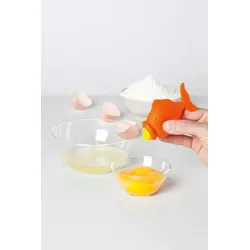
Peleg Eigelb-Trenner Yolkfish - orangeDer Yolkfish Eigelb-Trenner von PELEG macht das Trennen von Eigelb und Eiweiß zum Kinderspiel. Dieser praktische Küchenhelfer in Fischform sorgt für saubere Ergebnisse beim Kochen und Backen. Erleichtert das saubere Trennen von Eigelb und Eiweiß Einfache Handhabung durch Zusammendrücken und Ansaugen Gefertigt aus flexiblem und lebensmittelechtem Silikon Mit seinem charmanten Design ist der Yolkfish nicht nur funktional, sondern auch ein Hingucker in jeder Küche. Durch leichtes Drücken des Silikonkörpers wird ein Unterdruck erzeugt, der das Eigelb mühelos vom Eiweiß aufnimmt. Anschließend kann es präzise an gewünschter Stelle wieder abgegeben werden. Die Reinigung des kleinen Helfers gestaltet sich ebenso unkompliziert.11,92 €*Versand: 3,95 €Sichere Weiterleitung zum Anbieter



-
Warum ist mein Ausdruck immer entgegengesetzt zur Druckvorschau, Drucker?
Es gibt mehrere mögliche Gründe dafür, dass der Ausdruck entgegengesetzt zur Druckvorschau ist. Einer der häufigsten Gründe ist, dass die Druckereinstellungen nicht korrekt konfiguriert sind. Überprüfen Sie die Einstellungen wie Seitenlayout, Ausrichtung und Skalierung, um sicherzustellen, dass sie mit Ihren Anforderungen übereinstimmen. Ein weiterer möglicher Grund könnte sein, dass der Druckertreiber veraltet ist oder nicht richtig installiert wurde. Aktualisieren Sie den Treiber oder installieren Sie ihn erneut, um das Problem zu beheben. **
-
Warum ist die Tabelle in LibreOffice bei der Druckvorschau unsichtbar?
Es gibt mehrere mögliche Gründe, warum die Tabelle in LibreOffice bei der Druckvorschau unsichtbar sein könnte. Es könnte sein, dass die Tabelle nicht korrekt formatiert ist und daher nicht richtig angezeigt wird. Es könnte auch sein, dass die Druckeinstellungen nicht richtig konfiguriert sind und die Tabelle aus diesem Grund nicht angezeigt wird. Es ist auch möglich, dass es ein Problem mit der Version von LibreOffice gibt, das behoben werden muss. **
-
Wie kann ich in Excel VBA eine Druckvorschau anzeigen lassen?
Um in Excel VBA eine Druckvorschau anzuzeigen, kannst du den Befehl `ActiveSheet.PrintPreview` verwenden. Dies öffnet die Druckvorschau für das aktive Arbeitsblatt. Du kannst diesen Befehl beispielsweise in einem Button-Click-Event verwenden, um die Druckvorschau anzuzeigen, wenn der Benutzer auf den Button klickt. **
-
Wie sieht die Druckvorschau in OpenOffice für DIN A4 aus?
Die Druckvorschau in OpenOffice für DIN A4 zeigt eine Vorschau des Dokuments, wie es auf einem DIN A4-Blatt gedruckt aussehen würde. Es zeigt die Seitenränder, den Text und die Bilder im entsprechenden Seitenverhältnis und gibt dem Benutzer die Möglichkeit, verschiedene Druckeinstellungen anzupassen, wie z.B. die Seitenanzahl, die Ausrichtung und die Skalierung. **


Wie wird das Dokument in Word 2016 bei der Druckvorschau komplett verschoben dargestellt?
Wenn das Dokument in Word 2016 bei der Druckvorschau komplett verschoben dargestellt wird, kann dies verschiedene Ursachen haben. Möglicherweise sind die Seitenränder nicht korrekt eingestellt oder es wurden Absatz- oder Zeilenabstände verwendet, die zu groß sind. Es kann auch sein, dass die Schriftart oder -größe nicht mit dem Drucker kompatibel ist. **
Wie kann ich die Spalten "Getränk", "Anzahl" und "Preis" aus der Tabelle1 "Getränkeliste" in die Tabelle2 "Druckvorschau" kopieren?
Um die Spalten "Getränk", "Anzahl" und "Preis" aus der Tabelle1 "Getränkeliste" in die Tabelle2 "Druckvorschau" zu kopieren, kannst du folgende Schritte befolgen: 1. Öffne die Tabelle1 "Getränkeliste" und markiere die Spalten "Getränk", "Anzahl" und "Preis". 2. Klicke mit der rechten Maustaste auf die markierten Spalten und wähle "Kopieren". 3. Öffne die Tabelle2 "Druckvorschau" und klicke in die erste Zelle der Spalte, in die du die Daten einfügen möchtest. 4. Klicke mit der rechten Maustaste in die Zelle und wähle "Einfügen". Die kopierten Daten sollten nun in der Tabelle2 "Druck **
Top-Angebote
Produkte zum Begriff Druckvorschau:
-
Maiskolben-Minivibrator, 12,1 cmNicht nur auf dem Grill ein Highlight! Pure Lust bereitet Dir der Maiskolben-Minivibrator von EIS. Mit diesem gelben, sexy Toy wird es völlig unmöglich, der Verlockung lange zu widerstehen. Klein, kompakt und sogar unterwegs immer dabei: Massiere Dich auf Reisen oder an ungewohnten Orten mit dem schicken Minivibrator. Macht sich in jeder Tasche gut und überzeugt mit schlichtem Design. Die Klitoris ist eine der erogensten Zonen einer Frau. Massiere Deine Liebesperle ganz einfach mit diesem Minivibrator und genieße die Wellen der Lust, die Dich überkommen. Durch die gerade Form macht Dein neues Lieblingstoy nicht nur optisch was her - es bringt Dich mit seiner sinnlich gerippten Struktur auch so richtig in Stimmung. Jage Dir prickelnde Schauer durch den ganzen Körper, indem Du Dich mit der abgerundeten Spitze dieses Spielzeugs auf Hochtouren bringst. Für einen zusätzlichen Kick reizt Dich die sinnlich gerippte Mais-Struktur. Ein Multitalent in Sachen Verwöhnen Lasse Dich von dem kraftvollen Motor in 10 unterschiedlichen Vibrationsprogrammen verwöhnen. Von sanft bis wild: Bestimme selbst, wie Du es am meisten genießt. Dieses erotische Liebesspielzeug verwöhnt Dich mit einer sinnlichen vaginalen Stimulation. Das Highlight: Dieses erotische Liebesspielzeug kommt im ansprechenden Maiskolben-Design daher. Warum also noch warten? Sichere Dir überwältigende Momente voller Genuss und Verlangen mit dem gelben Silikon-Minivibrator von EIS. Er ist nur noch einen Mausklick von Dir entfernt! Material und Pflege Das hautfreundliche Silikon dieses Toys zeichnet sich durch seine nicht-poröse Oberfläche aus. Diese Eigenschaft macht es ganz besonders hygienisch. Die glatte und geschmeidige Beschaffenheit sorgt dafür, dass Silikon schön gleitfreudig ist. Es nimmt Deine Körperwärme schnell auf und speichert sie. Für die Verwendung von Gleitmitteln empfehlen wir Dir bei Silikontoys ein wasserbasiertes Gleitmittel. Das ist materialschonend und sorgt dafür, dass Du lange etwas von Deinem Toy hast. Silikon ist schnell und einfach mit Toycleaner zu reinigen. Die Marke EIS Seit mehr als 10 Jahren hat sich EIS der Sinnlichkeit verschrieben. Egal ob zärtliches Vorspiel, ein leidenschaftliches Miteinander oder wilder Solospaß: Der Love Doktor weiß ganz genau, was Frauen und Männer wollen und sorgt mit seinen vielseitigen Toys für unvergessliche Höhepunkte. Überzeugt Euch selbst von starker Leistung bei super günstigen Preisen!18,99 €*Versand: 4,97 €Sichere Weiterleitung zum Anbieter
-
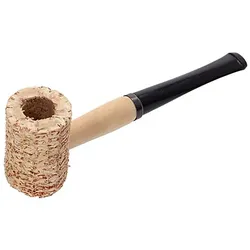
Pfeife "Maiskolben", 14 cmPfeife Maiskolben – ob als Gärtner, Bauer oder Vogelscheuche, eine Maiskolben-Pfeife steht allen Naturverbundenen gut zu Gesicht!Besonderheiten: Pfeife mit Pfeifenkopf aus echtem MaiskolbenLieferumfang: PfeifeGrößenhinweis: Länge 14 cmFarbe: natur/schwarzSie möchten sich im Karneval als Gärtner, Bauer, Vogelscheuche oder Hippie verkleiden? Oder haben eine andere naturverbundene Kostüm-Idee? Dann ist diese Corncob-Pfeife genau das richtige Accessoire für Sie! Der Pfeifenkopf ist aus einem echten Maiskolben hergestellt und strahlt Natürlichkeit pur aus. Bestellen Sie jetzt Ihre Maiskolben-Pfeife und setzen Sie Ihrem Kostüm das i-Tüpfelchen auf!3,95 €*Versand: 4,99 €Sichere Weiterleitung zum Anbieter
-
Dogman Hundespielzeug Maiskolben 13cmSorgen Sie für stundenlangen Spielspaß für Ihren Hund mit diesem strapazierfähigen, maisförmigen Spielzeug, das für ausgelassenes Spielen entwickelt wurde. Hergestellt aus dickem TPR-Material, ist dieses robuste und bissfeste Spielzeug mit einem Quietscher ausgestattet, um Ihr Haustier zu begeistern. Die leuchtend gelbe Farbe und die Maisstruktur sorgen für zusätzlichen Reiz und machen es zu einem Favoriten für Hunde, die gerne kauen und spielen. Strapazierfähiges TPR-Material, das Kauaktivitäten standhält Eingebauter Quietscher Leuchtend gelbes Mais-Design Ideal für Hunde aller Größen13,53 €*Versand: 2,99 €Sichere Weiterleitung zum Anbieter
-
Wo finde ich die Druckvorschau?
Die Druckvorschau wird normalerweise in den meisten Anwendungen oder Programmen gefunden, die die Möglichkeit bieten, Dokumente oder Dateien auszudrucken. In der Regel befindet sich die Option für die Druckvorschau im Menü "Datei" oder "Ansicht" der Anwendung. Alternativ kann sie auch über eine Tastenkombination wie z.B. Strg + P oder Cmd + P aufgerufen werden. Die Druckvorschau zeigt eine Vorschau des Dokuments oder der Datei, wie es auf Papier aussehen wird, und ermöglicht es dem Benutzer, Einstellungen wie Seitenlayout, Seitenränder und Druckqualität anzupassen, bevor der eigentliche Druckvorgang gestartet wird. Wenn Sie Schwierigkeiten haben, die Druckvorschau zu finden, können Sie auch in der Hilfe oder im Handbuch der jeweiligen Anwendung nach Anleitungen suchen. **
-
Wie kann man die Druckvorschau speichern?
Um die Druckvorschau zu speichern, können Sie entweder einen Screenshot der Vorschau machen und diesen speichern oder Sie können die Seite als PDF-Datei speichern. Die genaue Vorgehensweise hängt von Ihrem Betriebssystem und dem verwendeten Browser ab. In den meisten Fällen können Sie jedoch mit der rechten Maustaste auf die Vorschau klicken und dann "Bild speichern unter" wählen, um einen Screenshot zu speichern, oder "Drucken" und dann "Als PDF speichern" wählen, um die Seite als PDF zu speichern. **
-
Warum ist mein Ausdruck immer entgegengesetzt zur Druckvorschau, Drucker?
Es gibt mehrere mögliche Gründe dafür, dass der Ausdruck entgegengesetzt zur Druckvorschau ist. Einer der häufigsten Gründe ist, dass die Druckereinstellungen nicht korrekt konfiguriert sind. Überprüfen Sie die Einstellungen wie Seitenlayout, Ausrichtung und Skalierung, um sicherzustellen, dass sie mit Ihren Anforderungen übereinstimmen. Ein weiterer möglicher Grund könnte sein, dass der Druckertreiber veraltet ist oder nicht richtig installiert wurde. Aktualisieren Sie den Treiber oder installieren Sie ihn erneut, um das Problem zu beheben. **
-
Warum ist die Tabelle in LibreOffice bei der Druckvorschau unsichtbar?
Es gibt mehrere mögliche Gründe, warum die Tabelle in LibreOffice bei der Druckvorschau unsichtbar sein könnte. Es könnte sein, dass die Tabelle nicht korrekt formatiert ist und daher nicht richtig angezeigt wird. Es könnte auch sein, dass die Druckeinstellungen nicht richtig konfiguriert sind und die Tabelle aus diesem Grund nicht angezeigt wird. Es ist auch möglich, dass es ein Problem mit der Version von LibreOffice gibt, das behoben werden muss. **
Ähnliche Suchbegriffe für Druckvorschau
-
Peleg Eigelb-Trenner Yolkfish - orangeDer Yolkfish Eigelb-Trenner von PELEG macht das Trennen von Eigelb und Eiweiß zum Kinderspiel. Dieser praktische Küchenhelfer in Fischform sorgt für saubere Ergebnisse beim Kochen und Backen. Erleichtert das saubere Trennen von Eigelb und Eiweiß Einfache Handhabung durch Zusammendrücken und Ansaugen Gefertigt aus flexiblem und lebensmittelechtem Silikon Mit seinem charmanten Design ist der Yolkfish nicht nur funktional, sondern auch ein Hingucker in jeder Küche. Durch leichtes Drücken des Silikonkörpers wird ein Unterdruck erzeugt, der das Eigelb mühelos vom Eiweiß aufnimmt. Anschließend kann es präzise an gewünschter Stelle wieder abgegeben werden. Die Reinigung des kleinen Helfers gestaltet sich ebenso unkompliziert.11,92 €*Versand: 3,95 €Sichere Weiterleitung zum Anbieter
-
edition chrismon Eva und der ZitronenfalterSusanne Niemeyer erzählt von Frauen aus der Bibel. Keine Märchen aus vergangenen Zeiten, sondern hochaktuelle Geschichten von Liebe und Eifersucht, von Hoffnung und Verzweiflung. Neben Eva, die irgendwann einmal mit Adam das ganze florierende Universum übernehmen soll, ist da zum Beispiel Maria von Magdala – die Frau, von der es heißt, sie sei Jesu Geliebte gewesen. Sie kommt zum Grab am Ostermorgen und findet ihn nicht mehr. Kopflos läuft sie durch den Garten. Doch dann sieht sie ihn ... Am nächsten Morgen kauft sie spontan eine Tüte Croissants und geht zu den verbliebenen elf Jüngern zum Frühstücken: „Weint nicht, seid nicht traurig und zweifelt nicht. Wir sind dran. Dies ist nicht das Ende. Dies ist der Anfang.“ Susanne Niemeyer gelingt es mit Leichtigkeit, mit Witz und Charme, biblische Frauen in unsere Zeit zu holen. Ein grenzenloses Lesevergnügen, das Raum und Zeit überwindet. Frauen aus der Bibel kommen zu Wort • 18 Frauen mit all ihren Facetten – ihre Wünsche, ihre Ziele, ihre Ideale • Humorvoll und anregend • Wunderschön illustriert von Ariane Camus11,49 €*Versand: 3,99 €Sichere Weiterleitung zum Anbieter
-
Wie kann ich in Excel VBA eine Druckvorschau anzeigen lassen?
Um in Excel VBA eine Druckvorschau anzuzeigen, kannst du den Befehl `ActiveSheet.PrintPreview` verwenden. Dies öffnet die Druckvorschau für das aktive Arbeitsblatt. Du kannst diesen Befehl beispielsweise in einem Button-Click-Event verwenden, um die Druckvorschau anzuzeigen, wenn der Benutzer auf den Button klickt. **
-
Wie sieht die Druckvorschau in OpenOffice für DIN A4 aus?
Die Druckvorschau in OpenOffice für DIN A4 zeigt eine Vorschau des Dokuments, wie es auf einem DIN A4-Blatt gedruckt aussehen würde. Es zeigt die Seitenränder, den Text und die Bilder im entsprechenden Seitenverhältnis und gibt dem Benutzer die Möglichkeit, verschiedene Druckeinstellungen anzupassen, wie z.B. die Seitenanzahl, die Ausrichtung und die Skalierung. **
-
Wie wird das Dokument in Word 2016 bei der Druckvorschau komplett verschoben dargestellt?
Wenn das Dokument in Word 2016 bei der Druckvorschau komplett verschoben dargestellt wird, kann dies verschiedene Ursachen haben. Möglicherweise sind die Seitenränder nicht korrekt eingestellt oder es wurden Absatz- oder Zeilenabstände verwendet, die zu groß sind. Es kann auch sein, dass die Schriftart oder -größe nicht mit dem Drucker kompatibel ist. **
-
Wie kann ich die Spalten "Getränk", "Anzahl" und "Preis" aus der Tabelle1 "Getränkeliste" in die Tabelle2 "Druckvorschau" kopieren?
Um die Spalten "Getränk", "Anzahl" und "Preis" aus der Tabelle1 "Getränkeliste" in die Tabelle2 "Druckvorschau" zu kopieren, kannst du folgende Schritte befolgen: 1. Öffne die Tabelle1 "Getränkeliste" und markiere die Spalten "Getränk", "Anzahl" und "Preis". 2. Klicke mit der rechten Maustaste auf die markierten Spalten und wähle "Kopieren". 3. Öffne die Tabelle2 "Druckvorschau" und klicke in die erste Zelle der Spalte, in die du die Daten einfügen möchtest. 4. Klicke mit der rechten Maustaste in die Zelle und wähle "Einfügen". Die kopierten Daten sollten nun in der Tabelle2 "Druck **
* Alle Preise verstehen sich inklusive der gesetzlichen Mehrwertsteuer und ggf. zuzüglich Versandkosten. Die Angebotsinformationen basieren auf den Angaben des jeweiligen Shops und werden über automatisierte Prozesse aktualisiert. Eine Aktualisierung in Echtzeit findet nicht statt, so dass es im Einzelfall zu Abweichungen kommen kann. ** Hinweis: Teile dieses Inhalts wurden von KI erstellt.